Annoter, enseigner et collaborer
en direct avec le système de code PIN
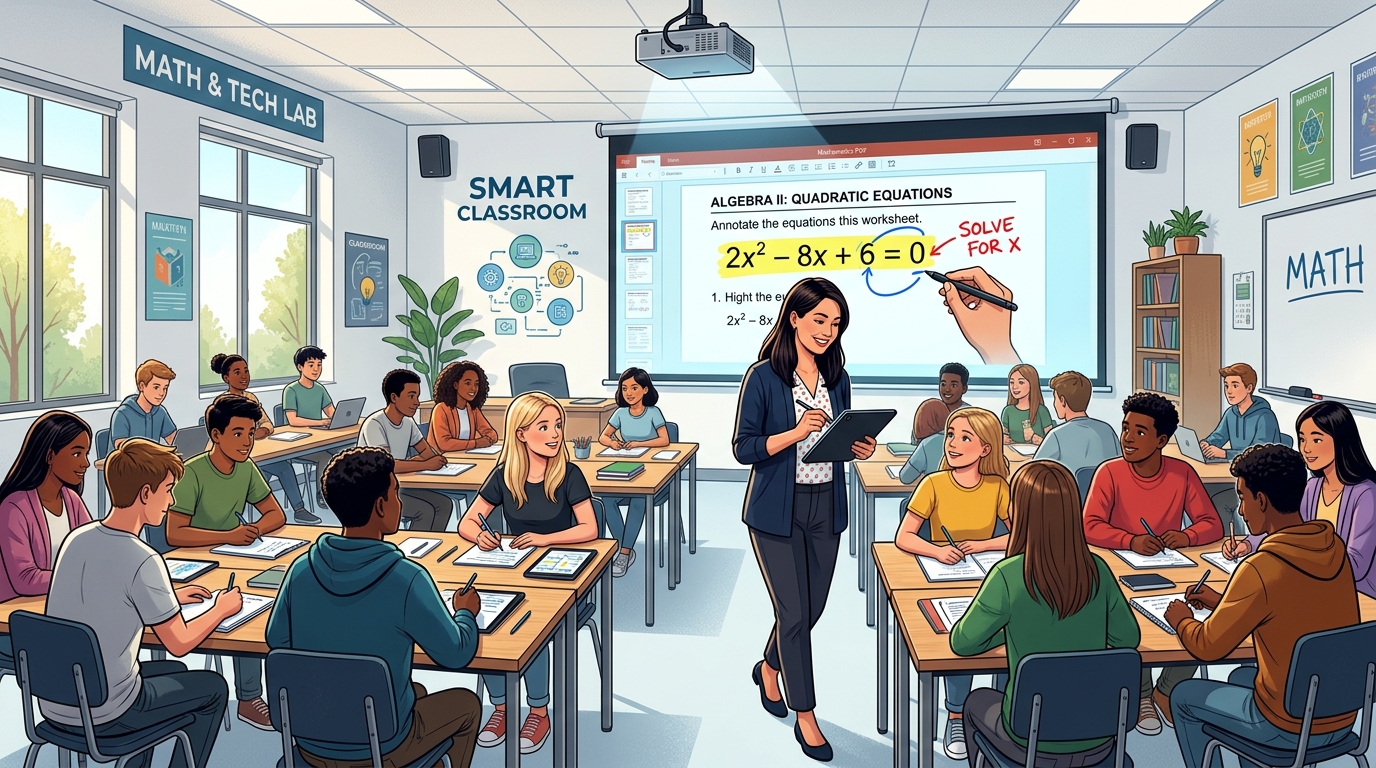
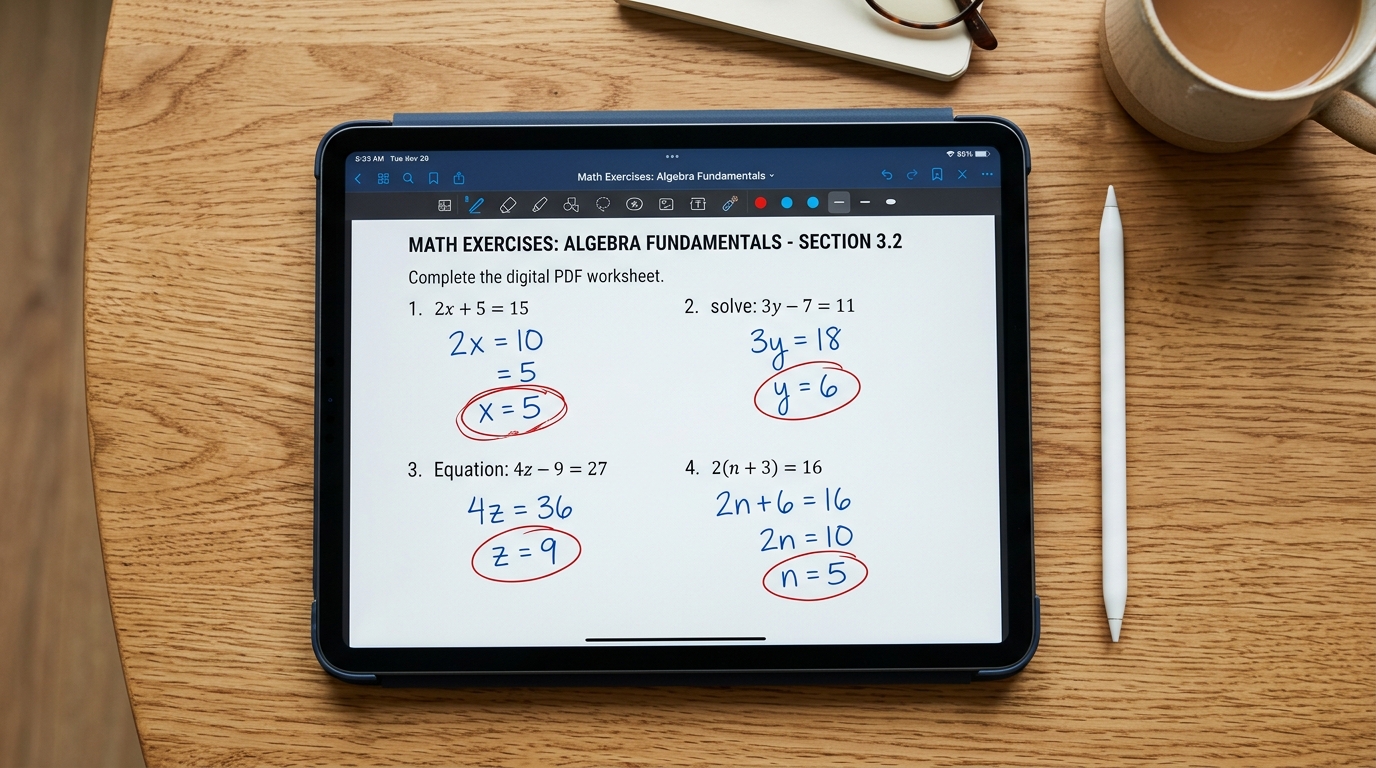
ModifPDF transforme votre ordinateur et votre tablette en un tableau interactif sans fil ultra-fluide. Circulez librement dans votre classe ou salle de réunion pendant que vos annotations au stylet se projettent en direct sur grand écran.
Comment fonctionne le duo Ordinateur ↔ Tablette ?
Comprendre pourquoi ModifPDF remplace avantageusement les solutions lourdes ou les TBI propriétaires.
L'alliance du grand écran et du stylet tactile
Dans un cadre pédagogique traditionnel, l'enseignant est souvent contraint de rester debout devant son tableau ou assis à son bureau devant l'ordinateur de projection.
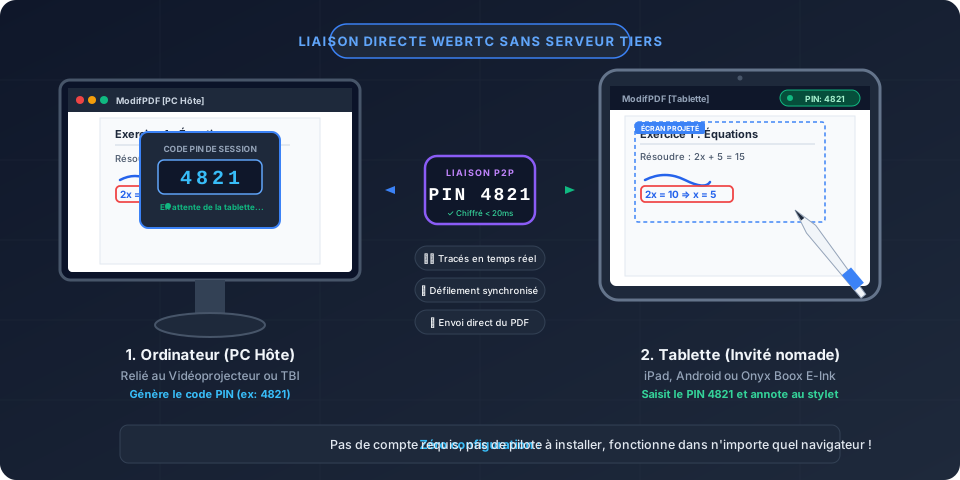
Avec ModifPDF, vous dissociez l'affichage de la saisie :
-
Le PC de projection (Hôte) : Connecté au vidéoprojecteur ou au grand écran TV. Il charge le document PDF initial et génère une clé de session unique à 4 chiffres (Code PIN).
-
La Tablette mobile (Invité) : iPad, Samsung Galaxy Tab ou liseuse Onyx Boox. Elle rejoint la session en tapant le PIN. Elle reçoit le PDF instantanément et sert de feuille d'écriture numérique ultra-réactive.
-
Technologie WebRTC DataChannel : La liaison s'effectue en direct entre les deux appareils de votre réseau. Aucun compte à créer, aucun fichier envoyé sur un serveur cloud américain, confidentialité absolue de vos cours et données.
Relier une tablette à l'ordinateur via le Code PIN
Moins de 10 secondes pour appairer vos deux appareils sans câble ni configuration réseau compliquée.
Sur l'ordinateur : Ouvrir le PDF et générer le PIN
Sur l'ordinateur relié au vidéoprojecteur ou au TBI de votre salle :
- Ouvrez ModifPDF dans votre navigateur (Chrome, Firefox, Edge, Safari...).
- Glissez-déposez votre sujet de cours ou cliquez sur Charger un fichier.
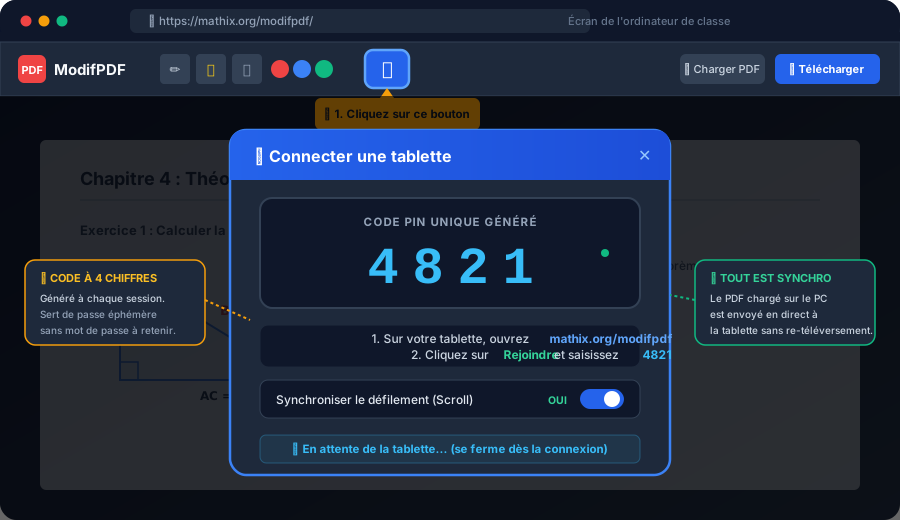
- Dans la barre d'outils supérieure, cliquez sur le bouton Partager avec une tablette .
4821) et indique « En attente de la tablette... ».
💡 Option : La case « Synchroniser le défilement (Scroll) » est cochée par défaut, garantissant que les pages tournent en même temps sur les deux écrans.
Sur la tablette : Entrer les 4 chiffres du code PIN
Prenez votre tablette tactile en main :
- Ouvrez la même adresse web mathix.org/modifpdf (ou l'application Android / PWA installée).
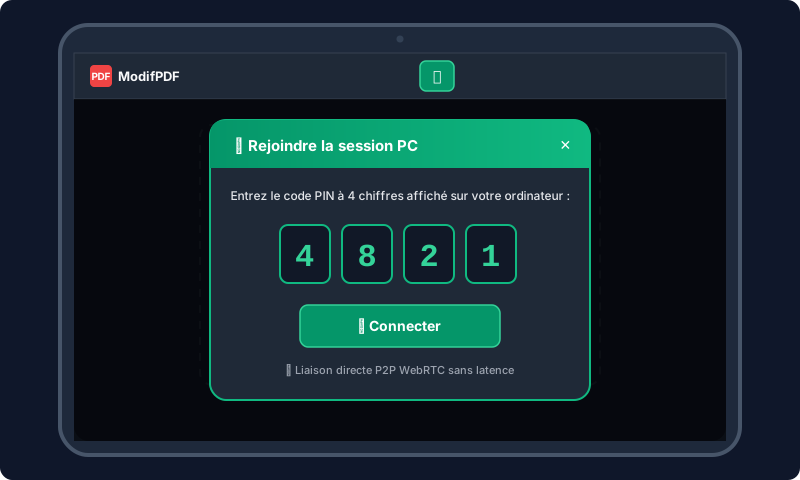
- Inutile de réimporter le document ! Cliquez simplement sur le bouton « Rejoindre avec un PIN » au centre ou sur l'icône dans la barre.
- Tapez les 4 chiffres affichés sur l'écran de votre ordinateur (ex:
4821) puis validez sur Connecter.
C'est connecté ! Écrivez en toute liberté
Dès la validation, la fenêtre se ferme et le voyant de statut passe au vert : PIN: 4821 🟢
-
Tracé miroir instantané : Tout coup de stylo, surlignage ou texte tapé sur votre tablette s'affiche immédiatement au tableau.
-
Défilement synchronisé : Faites défiler ou changez de page, le vidéoprojecteur suit fidèlement votre progression.
-
Déconnexion propre : À la fin de l'heure, cliquez sur le badge vert pour fermer la session en toute sécurité.
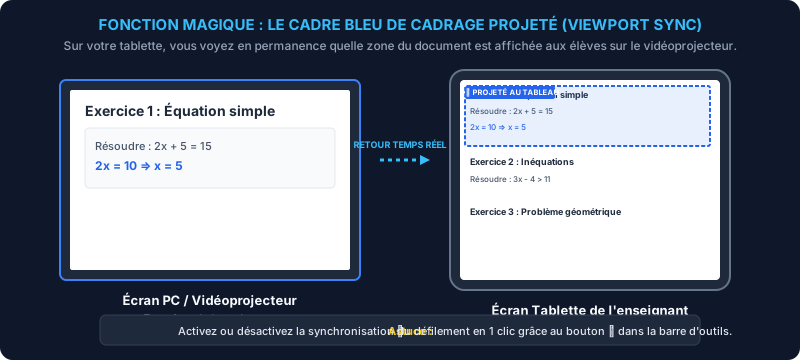
L'astuce magique pour l'enseignant : Le cadre de projection
Vous zoomez souvent sur votre tablette pour écrire avec précision. Comment savoir quelle partie de la page est visible par les élèves au fond de la classe ?
Simulateur interactif de jumelage
Testez le fonctionnement du jumelage par code PIN directement dans ce tutoriel !
Code PIN généré aléatoirement :
Tapez le code PIN du PC :
L'application Android (APK) : Pourquoi est-elle nettement plus rapide ?
Spécialement optimisée pour les tablettes tactiles Android et les liseuses à encre électronique Onyx Boox.
Une application native conçue pour éliminer toute latence
Bien que ModifPDF fonctionne dans n'importe quel navigateur web, l'utilisation de l'application APK dédiée (ModifPDF.apk) transforme radicalement votre expérience au stylet. Développée pour dialoguer au plus près du matériel, elle supprime les lourdeurs du web pour offrir un confort d'écriture immédiat.
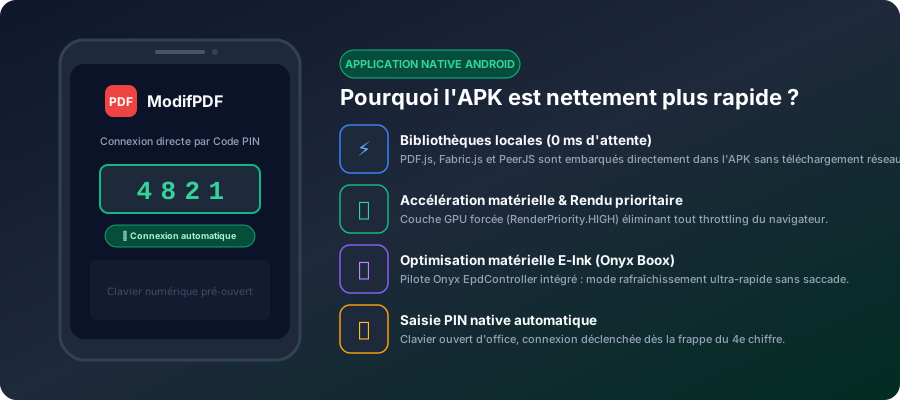
Les 6 secrets techniques de sa rapidité
Voici concrètement ce qui rend l'application APK infiniment plus réactive qu'une simple page web dans Chrome ou Samsung Internet :
1. Bibliothèques locales embarquées
Dans un navigateur web, le chargement de PDF.js, Fabric.js et PeerJS nécessite de télécharger plusieurs Mo de code. Dans l'APK, 100% des fichiers sont stockés directement dans l'application (WebViewAssetLoader). Résultat : 0 ms d'attente réseau au démarrage.
2. Préchargement en tâche de fond
Dès l'ouverture de l'application, le moteur d'affichage s'initialise silencieusement en arrière-plan pendant que vous tapez votre code PIN. Dès le 4ème chiffre saisi, le plan de travail est déjà chaud et prêt sans aucun écran blanc de chargement.
3. Accélération matérielle GPU forcée
Les navigateurs mobiles brident souvent l'accélération pour économiser l'énergie. L'APK active l'accélération matérielle native (View.LAYER_TYPE_HARDWARE) et une priorité de rendu maximale (RenderPriority.HIGH). Le tracé suit votre main sans décalage.
4. Pilote matériel E-Ink Onyx Boox
Sur les liseuses Onyx Boox, l'APK communique directement avec le contrôleur d'écran matériel (EpdController) pour forcer le rafraîchissement rapide BSR (Boox Super Refresh). La latence du stylet Wacom tombe au plus bas et le clignotement est éliminé.
5. Saisie PIN instantanée en 4 touches
Aucun formulaire complexe ni zoom nécessaire : le clavier numérique s'ouvre tout seul dès le lancement. Dès que vous tapez le 4ème chiffre, la connexion se déclenche automatiquement sans devoir chercher ni cliquer sur un bouton "Valider".
6. Écran allumé & Plein écran garanti
L'application active le verrouillage FLAG_KEEP_SCREEN_ON. Votre tablette ne s'éteindra jamais brutalement au milieu d'une explication. De plus, les barres système Android sont masquées pour profiter de 100% de la surface pour écrire.
Comparatif : Navigateur vs PWA vs Application APK
| Critère d'usage | Navigateur Mobile classique | PWA (Ajout à l'écran d'accueil) | Application Native APK 🚀 |
|---|---|---|---|
| Temps de démarrage | 2 à 4 secondes (chargement web) | 1 à 2 secondes (cache partiel) | < 0.5 seconde (Immédiat) |
| Disponibilité hors-ligne | Dépend de la connexion Wi-Fi | Partielle | 100% Autonome (Assets intégrés) |
| Latence du trait au stylet | ~40 à 60 ms (throttling possible) | ~30 à 50 ms | < 15 ms (Accélération GPU forcée) |
| Support E-Ink Onyx Boox | Mode basique générique | Mode basique générique | Pilote Onyx EpdController natif (BSR) |
| Saisie du code PIN | Manuelle + validation par clic | Manuelle + validation par clic | Clavier auto + Déclenchement automatique |
| Veille d'écran en cours | Risque de coupure d'écran | Risque de coupure d'écran | Écran maintenu allumé (Keep Screen On) |
Comment installer ModifPDF.apk en 3 étapes simples :
- Depuis votre tablette ou liseuse Boox, cliquez sur le bouton vert ci-dessus pour télécharger ModifPDF.apk (2,5 Mo).
- Ouvrez le fichier téléchargé depuis le volet des notifications ou via votre explorateur de fichiers.
- Si Android demande une confirmation, autorisez temporairement « L'installation d'applications de sources inconnues » pour votre navigateur ou gestionnaire de fichiers, puis confirmez sur Installer.
- Ouvrez l'icône ModifPDF : tapez le PIN affiché sur le PC et commencez à écrire instantanément !
Tout pour annoter vos documents avec précision
Des outils pensés pour l'efficacité pédagogique, utilisables au stylet, à la souris ou au doigt.
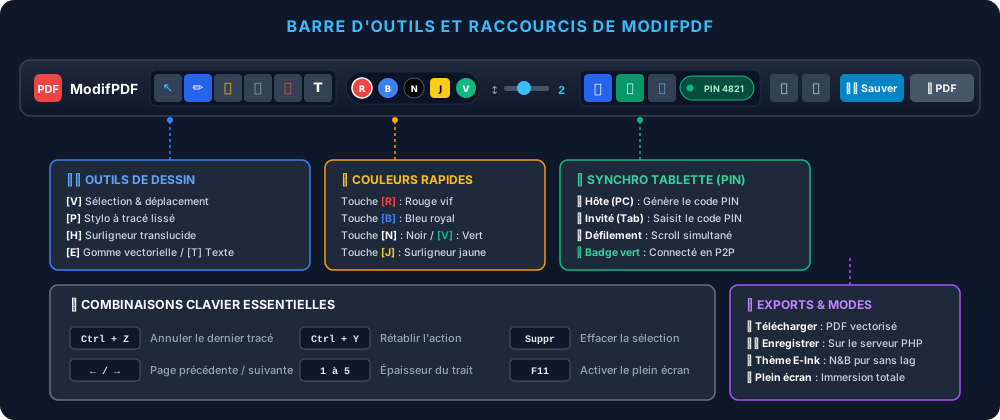
Outil Sélection & Déplacement
Permet de cliquer sur n'importe quel tracé ou bloc de texte pour le déplacer, le redimensionner, le pivoter ou le supprimer avec la touche Suppr.
Stylo & Tracé fluide
Écriture vectorielle naturelle avec lissage automatique des courbes. Prend en compte la finesse du trait pour une écriture manuscrite ultra-lisible.
Surligneur translucide
Mettez en valeur les données importantes d'un énoncé sans masquer le texte en dessous grâce au mode de fusion semi-transparent.
Gomme vectorielle
Efface instantanément le trait touché. Si votre stylet dispose d'un bouton gomme (Wacom EMR ou S-Pen), ModifPDF l'active automatiquement !
Insertion de texte typographique
Cliquez à l'endroit souhaité pour insérer des commentaires ou des réponses parfaitement alignés avec une police nette et soignée.
5 Couleurs directes
Basculez instantanément entre le Rouge, Bleu, Noir, Jaune et Vert en pressant simplement la première lettre de la couleur au clavier.
| Raccourci | Action | Contexte d'usage |
|---|---|---|
| Ctrl + Z | Annuler la dernière modification | Idéal pour corriger rapidement un faux mouvement au stylet. |
| Ctrl + Y | Rétablir l'annotation annulée | Permet de réafficher un tracé effacé par mégarde. |
| ← et → | Page précédente / Page suivante | Feuilletez le PDF sans avoir à chercher les boutons avec le stylet. |
| 1 à 5 | Régler l'épaisseur du trait | 1 = écriture fine, 3 = écriture standard, 5 = gros titre ou schéma. |
| F11 | Basculer en Plein Écran | Élimine toutes les barres de navigateur pour une immersion maximale. |
4 Exemples concrets d'usage en classe et en formation
Découvrez comment des collègues enseignants exploitent ModifPDF au quotidien.
Le cours interactif : Circuler au lieu d'être cloué au tableau
Pendant que la fiche d'activité est projetée au grand écran, l'enseignant se déplace dans les allées parmi les élèves avec sa tablette connectée via le code PIN.
- Donner la tablette à un élève pour qu'il note son calcul sans quitter sa place.
- Garder le contact visuel constant avec toute la classe.
- Écrire confortablement à plat sans fatigue musculaire dans l'épaule.
Correction d'évaluations et fiches de révision
Résolvez les exercices pas-à-pas avec des codes couleurs clairs : surlignage jaune des données du problème, démonstration en bleu royal et encadrement des solutions en rouge vif.
- Écriture soignée au stylet numérique (S-Pen, Apple Pencil ou Wacom).
- Export direct en PDF finalisé à la fin de l'heure en 1 clic.
- Dépôt immédiat du corrigé sur l'ENT ou Pronote pour les élèves absents.
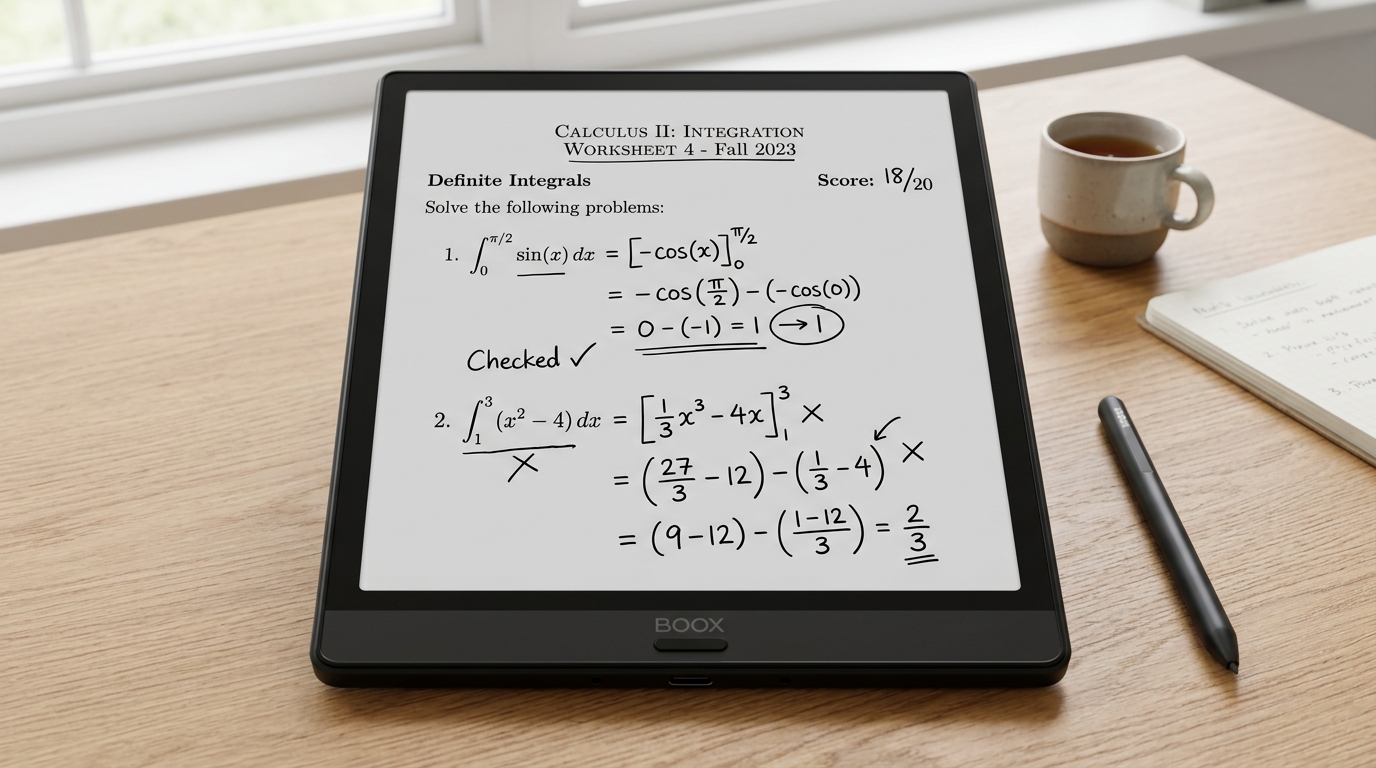
Le confort ultime des liseuses E-Ink (Onyx Boox)
ModifPDF dispose d'un mode E-Ink exclusif (icône plume ou paramètre ?theme=eink). L'interface passe en noir et blanc pur, sans aucun flou ni animation superflue.
- Zéro fatigue oculaire même après plusieurs heures de cours.
- Sensation d'écriture papier incomparable grâce aux écrans mats.
- Stylets passifs Wacom EMR sans batterie ni besoin de recharge.
Intégration magique par lien URL dans votre ENT ou site de cours
Gagnez un temps précieux en préparant des liens d'accès direct qui ouvrent automatiquement vos documents sans devoir naviguer dans vos dossiers :
https://mon-etablissement.fr/modifpdf/?f=cours/chapitre2_geometrie.pdf
https://mon-etablissement.fr/modifpdf/?pin=4821
https://mon-etablissement.fr/modifpdf/?eink=1&stylus=wacom
Conservez et partagez vos documents annotés
Choisissez le format adapté à votre usage : PDF vectorisé, image PNG ou sauvegarde sécurisée sur serveur.
Télécharger le PDF complet
ModifPDF utilise la bibliothèque vectorielle pdf-lib pour intégrer définitivement vos tracés dans le document sans perte de résolution, même après un zoom 500%.
Export PNG haute définition
Capture en 1 clic l'image de la page actuellement affichée à l'écran, prête à être insérée dans un document traitement de texte ou envoyée par message.
Copier dans le presse-papier
Copie instantanément le visuel de la page annotée. Vous n'avez plus qu'à faire Ctrl + V dans un email, un logiciel de messagerie ou un forum.
Enregistrement serveur sécurisé
Pour les enseignants hébergeant ModifPDF sur leur serveur : sauvegarde directe protégée par mot de passe, avec protection anti-corruption (le fichier original reste intact même en cas de coupure réseau).
Tout ce que vous devez savoir en cas de question
Résolution des doutes fréquents concernant la synchronisation PIN et le matériel.
Le code PIN ne parvient pas à se connecter, que faire ?
Vérifiez que les deux appareils (ordinateur et tablette) ont bien accès à Internet au moment de taper le code PIN. Le serveur PeerJS gratuit a besoin d'Internet quelques millisecondes pour mettre en relation les deux machines (échange de signalisation WebRTC).
Une fois la liaison établie, les flux de dessin circulent en direct entre vos appareils. Vérifiez également que vous n'avez pas fermé la fenêtre de ModifPDF sur le PC hôte avant de valider le PIN sur la tablette.
Mes documents PDF confidentiels sont-ils envoyés sur un serveur distant ?
Non, absolument jamais ! C'est la force majeure de ModifPDF : lorsque vous chargez un document depuis votre PC et le reliez à votre tablette, le fichier est découpé en mémoire vive et transféré de PC à tablette via un canal de données pair-à-pair chiffré (WebRTC DataChannel).
Aucun serveur intermédiaire ne stocke ni ne lit vos documents. C'est 100% conforme au RGPD et au respect du secret professionnel en milieu scolaire.
Comment éviter les traits parasites lorsque ma paume touche l'écran (Palm Rejection) ?
ModifPDF intègre une détection native du stylet actif (Wacom, Apple Pencil, S-Pen). Lorsque la pointe du stylet est détectée, les contacts tactiles des doigts sont automatiquement ignorés pour le dessin et réservés exclusivement au zoom et au défilement.
Si vous utilisez un stylet passif simple (stylet capacitif en caoutchouc), vous pouvez basculer l'option de stylet ou utiliser un gant d'artiste à deux doigts pour reposer la paume sans déclencher de contact.
Peut-on installer ModifPDF comme une véritable application sur tablette ?
Oui, et c'est même vivement conseillé ! Deux options s'offrent à vous :
- Sur Android & liseuses Onyx Boox (Recommandé - Ultra rapide) : Téléchargez et installez directement l'application ModifPDF.apk (2,5 Mo). Elle est nettement plus rapide qu'un navigateur car elle embarque toutes les bibliothèques en local, active l'accélération matérielle GPU forcée, précharge le moteur en tâche de fond et intègre le pilote matériel Onyx BSR.
- Sur iPad / iOS : Ouvrez Safari, appuyez sur le bouton de partage puis sélectionnez « Sur l'écran d'accueil » (mode PWA). L'application s'ouvrira en plein écran sans barre d'adresse.
Comment activer le mode E-Ink pour liseuse Onyx Boox ?
Il vous suffit de cliquer sur l'icône de plume dans la barre d'outils, ou d'ajouter ?theme=eink ou ?eink=1 à la fin de l'adresse web. Toutes les ombres, transitions et transparences sont immédiatement désactivées pour offrir un rafraîchissement d'écran instantané sur encre électronique.
Prêt à tester la synchronisation PC ↔ Tablette ?
Chargez un document PDF sur votre ordinateur, lancez la session avec un code PIN et découvrez le confort d'écrire au stylet sans fil.
Lancer ModifPDF maintenant